뱁믹스 영상 편집
동영상 자르기
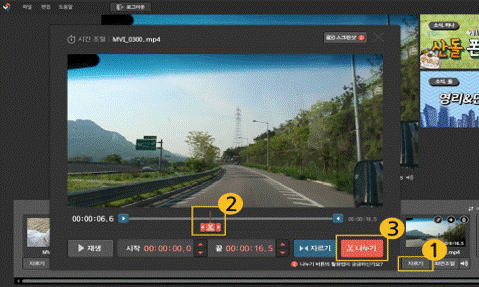
1. 동영상 성네일 아래에 있는 [자르기] 버른을 누릅니다.
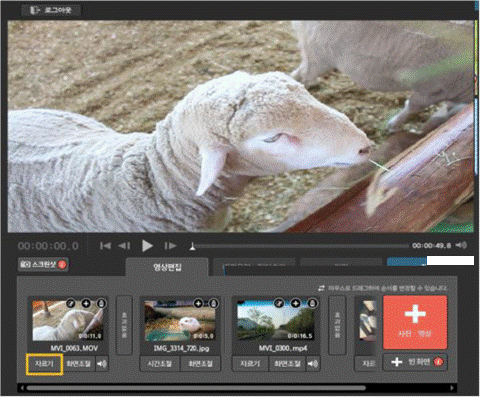
2. 동영상을 자를 수 있는 장이 열립니다.
파란색 화살표를 움직이거나, 시작시간과 끝 시간을 직접 입력하여 사용할 영상 구간을 선택합니다.
[자르기] 버튼을 누르면 선택한 구간만 남게 됩니다.
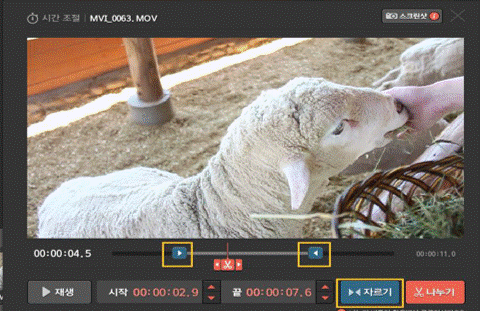
1. 동영상 성네일 아래에 있는 [자르기] 버른을 누릅니다.
2. 동영상을 자를 수 있는 장이 열립니다.
파란색 화살표를 움직이거나, 시작시간과 끝 시간을 직접 입력하여 사용할 영상 구간을 선택합니다.
[자르기] 버튼을 누르면 선택한 구간만 남게 됩니다.
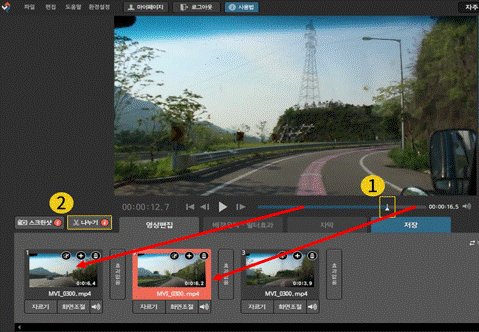
주로 필요 없는 구간을 삭제하기 위해 이용하는 [나누기] 기능입니다. (단축키 C)
원하는 위지로 옮긴 후, [나누기] 를 클릭하면 가위가 위치한 구간을 중심으로 동영상이 나뉘어집니다.
Tip. 재생지점 위치 이동 단축키 :
[ Alt ] + [ → ], [ Alt ] + [ ← ] 1초 단위 이동,
[ Ctrl ] + [ → ], [ Ctrl ] + [ ← ] 프레임 단위 이동
[자르기] 버튼을 눌러 팝업창 내에서도 나누기를 할 수 있습니다.
동영상 성네일 아래의 [자르기] 버튼을 클릭 하면 나오는 창에서 빨간 가위 아이콘을 이동하여 원하는 위지로 옮긴 후,
[나누기] 를 클릭하면 가위가 위치한 구간을 중심으로 동영상이 나뉘어집니다.
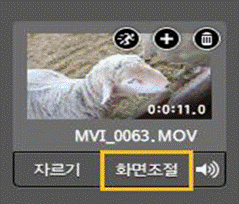
[화면조절] 버튼을 눌러 나오는 창에서 화면의 확대나 축소가 가능합니다.
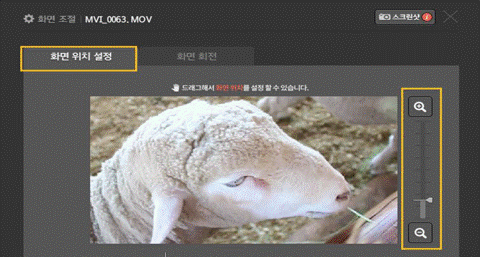
[화면 위치 설정] 탭을 누르면 화면의 확대나 축소가 가능합니다.
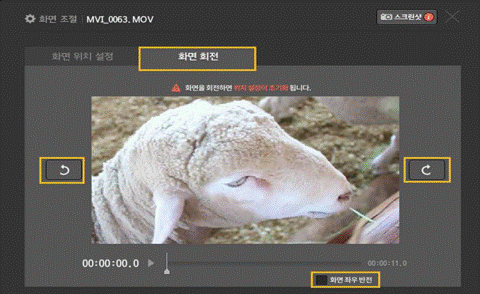
[화면조절] 버튼을 눌러 나오는 창에서 [화면 회전] 탭을 누르면
화면의 회전이나 좌우반전이가능합니다.
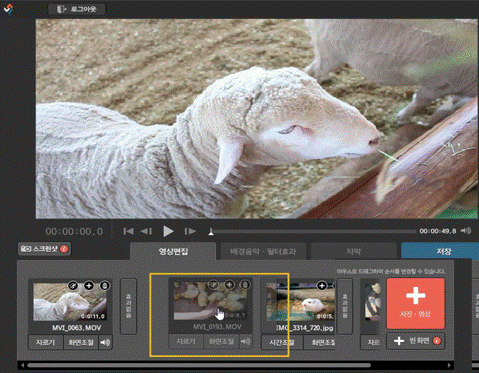
사진이나 동영상의 순서를 바꿀 때에는 성네일을 클릭한 상태에서 드래그 하면, 투명해지면서 순서 변경이 가능해집니다.
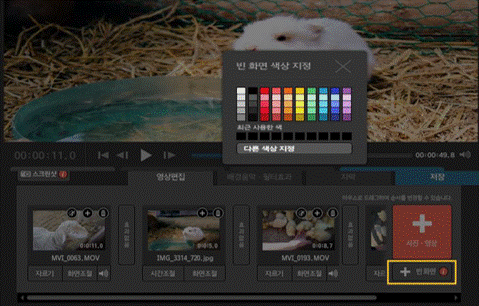
[+빈화면] 버튼을 누른 후 원하는 색을 지정하면 지정한 색의 빈화면이 추가됩니다.
동영상이나 사진 사이에 있는 [효과 없음] 을 클릭하면 [오버랩 효과]가 전환효과로 적용됩니다.
다음 장면이 나을 때 전의 화면과 섞여 부드럽게 나오도록 연출합니다.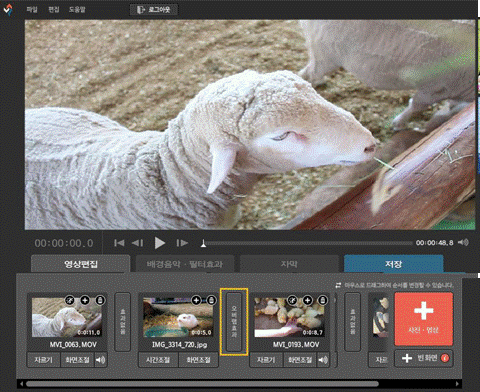
[+빈화면] 버튼을 누른 후 원하는 색을 지정하면 지정한 색의 빈화면이 추가됩니다.
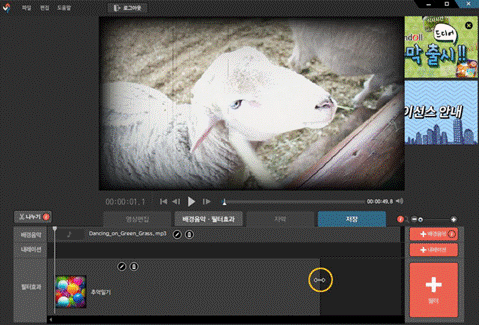
1. [+필터] 버튼을 눌러 원하는 필터를 선택한후, [확인] 버튼을누르면 필터가 삼입됩니다.
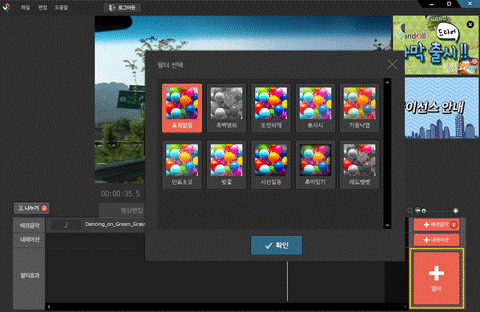
2. 필터 삽입시 적용되는기본 시간은 3초이므로,
더 길게 적용하기를 원한다면 필터의 끝에 마우스를 대고 커서 모양이 모양으로 변할 때
마우스 완쪽 버른을 클릭한 상태에서 오른쪽으로 끌어 당겨줍니다.
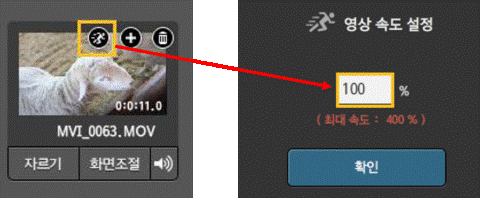
동영상 성네일 위 달리는 모양 아이콘을 클릭하면 동영상 속도 조절이 가능하며,동영상에 녹음된 목소리도 함께 변조됩니다.